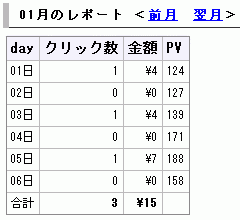
年初から私のサイトの中で比較的アクセス数の多いTRAIN TRAINと、湘南ライナー時刻表に、イヤらしくもアフィリエイト広告をつけてみました。今日現在でたったの¥15!ウ-ん、振込みは¥5,000-とあったのであと25日で¥4,985、もう少し様子見か・・・(><)
今回はhttp://brainer.jp/というアフィリエイトサイトに申し込みましたが、実は昨年もhttp://www.a8.net/というサイトに申し込んでいて、¥4くらいから全然増えないんで「ふざけるな!」(誰に?)と叫び挫折したことがあります。
アフィリエイトサイトに登録するびに私の住所や口座等の個人情報を提供しています。もしかしたらこういった個人情報を収集して何かに利用することが、アフィリエイトサイトの本当の目的だったりして・・・
干葉三平のBlog
アフィリエイトサイトの本当の目的って・・・
2006年1月06日 22:56 | 投稿者
terapad用文字列検索ツール
2005年5月09日 22:59 | 投稿者 niuma

私は「terapad」という、フリーのテキストエディタを愛用しています。
http://www5f.biglobe.ne.jp/~t-susumu/
某秀○エディタには「grepの実行」という機能があり、ログファイル等で任意の
文字列を含む行を、別の秀○ウィンドウに抽出表示できて便利なのですが、
terapadには同じような機能が見つかりませんでした。
そこで、自分でバッチファイルを作成してみました!
- バッチファイルの作成
- バッチファイル名:「fffind.bat」(任意)
- バッチファイル保存先:terapadのインストールフォルダ
- 以下の3行を上記ファイル名、保存先に作成
- terapadの設定(VER.1.09)
- 「ツール」-「ツールの設定」-「追加」を選択し以下を設定
- 名前:fffind(任意)
- 実行ファイル:terapadインストールフォルダ\fffind.bat
- コマンドラインパラメータ:”%F”・・・検索対象ファイルのパスの意味、※2
- その他のパラメータ:デフォルト値
@echo off
SET /P SERCH_WORD=検索する文字列?(このコマンドは一旦保存したファイルにの
み有効です)
find /n “%SERCH_WORD%” “%1” | terapad.exe
・・・※1
※1:動かない場合、フルパスで試して見て下さい
※2:動かない場合、「”」を外して試して見て下さい
以上、これでほぼ同じことが実現できました。
findコマンドの実行結果を、terapadはそのままウィンドウに取り込んで
くれるので、抽出結果の中間ファイルが不要なのがミソです。
「ファイルに出力」で印刷する方法
2005年5月03日 22:12 | 投稿者 niuma
私の家ではWordやExcelが入っているが、プリンタにつながっていないパソコン(PC1)と、プリンタにはつながっているが、WordやExcelが入っていないパソコン(PC2)があり、WordやExcelのファイルを印刷する時にとても困っていました。ネットで調べたところ、以下の方法で印刷ができることがわかりました!
以下図解。
| Word/Excelは入っているが、プリンタにつながってないPC1 | プリンタにはつながっているが、Word/Excelが入っていないPC2 | |||||||||||
| Word/Excel | ||||||||||||
| ↓ | ||||||||||||
| プリンタドライバ | copy /b | プリンタ | ||||||||||
| ↓ファイルに出力 | data.prn LPT1: | (LPT1:) | ||||||||||
| data.prn | → | data.prn | → | data.prn | ||||||||
- 【PC1上での作業】
- PC1にも、PC2につながっているプリンタ用のプリンタドライバをインストールする。
- PC1上で作成したWord/Excelファイルを印刷する。この時「ファイル」-「印刷」で出てきた画面の「ファイルに出力」にチェックを入れて「印刷」を実行する。
- 「名前をつけて保存」あるいはファイル名を指定するような画面が出てくるので、ファイル名を指定する。(例:c:¥WINDOWS¥temp¥data.prn)
- 3.で作成したファイルを、USBメモリ等にコピーしてPC2に持って行く。
- 【PC2上での作業】
- USBメモリのドライバがFドライブだとして、DOSプロンプトを開いて以下のコマンドを実行する。
copy /b data.prn lpt1:
・・・「/b」はバイナリファイルとしてコピーの意味、「lpt1:」はプリンタがつながっているポートを指定 - プリンタが動いて、data.prnの内容を印刷する。
以上、工夫次第でいろいろなことに使えそうです。
PC買いました
2005年2月13日 16:26 | 投稿者 niuma
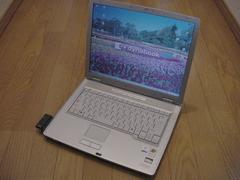
「PCが壊れた」の後、修理料金が2万5千円もするというので治さずにそのまま使用していたら、今度はACアダプタのコードが断線しました。ハードディスクが壊れる前にと、東芝のdynabookに買い換えました。
最近のPCって画面がキレイ。15インチの画面はTVのようにピカピカしてます。
でもパラレルポートがないので、今のプリンタには接続できません。プリント用に旧PCをとっておくことに。
おっと、無線LANなしモデルでした。ま、旧PCの無線LANカードを使用しましょう。
今度はヒンジ(蝶番)を壊さないように、最新の注意を払って開閉してます。