干葉三平のBlog

パソコン に関するエントリー

HDD&DVDレコーダ録画予約メール作成

2007年1月18日 22:47 | 投稿者 niuma


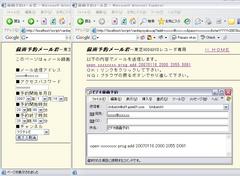
最近購入した東芝のレコーダはeメールで録画予約できるのですが、以下のような面倒な形式で本文に書かなくてはいけません。

open xxxxxxxx prog add 20070118 2000 2055 D081
固定 パスワード 固定 開始年月日時分 終了時分 チャンネル
そこで、簡単に上記内容を作成する画面を作ってみました!
PC用ケータイ用

※VARDIA RD-E300で動作確認済みですが、ネットdeナビなら他機種でも使えるかも知れません。
※レコーダがインターネットに接続している必要があります。
→普通、ブロードバンドルータって外出時は電源切ってますよね、使うシーンが。。。

カテゴリー パソコン | コメント(2) »

ゴロ寝deスク アルミ

2006年12月13日 20:54 | 投稿者 niuma


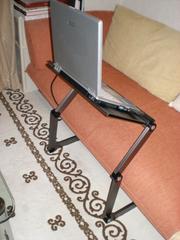
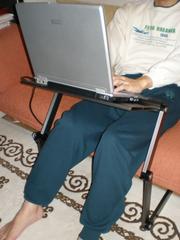
私はもっぱらソファーでパソコンやってるんですが、ひざの上にパソコンを置いてると結構熱くなったり、腰が痛くなったりするんですよね。
で、ついに買いました、¥6,980です♪角度は自由に変えられるのですが、左右同じ形にするのが結構難しかったです。一旦形を決めたら、変えないようにした方がよさげかな。

カテゴリー 便利・発明・新製品, パソコン | コメント(2) »

ブラウザ認証画面のパスワードを復元する方法

2006年4月29日 22:45 | 投稿者


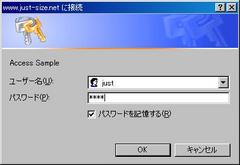
ブラウザを使用時時、図のような認証画面(ベーシック認証というやつです)の「パスワードを記憶する」にチェックしていると、本来のパスワードを忘れてしまい勝ち。
このような場合にパスワードを調べる方法をご紹介。悪用はしないで下さいよ。
[1]こんな時に使えます
■MicrosftUpdateを行う際に、社内等のプロキシサーバの認証画面が出るが、IDはともかくパスワードを忘れた!
■認証画面が出るサイトを利用する際、他のPCではパスワードを記憶していた。別のPCから利用したいけどそのPCはパスワードを記憶しておらず、自分でも覚えてない!

[2]準備するソフトウェア(フリー)
ieHTTPHeaders…ダウンロードサイトでダウンロード後インストールして下さい。
Base64エンコーダ…ダウンロードサイトでダウンロードして下さい。

[3]ieHTTPHeaderでパスワードを取得
■InternetExplorerを起動し、「表示」-「エクスプローラーバー」-「ieHTTPHeaders」を実行すると、ブラウザの下部分にieHTTPHeadersの画面が表示されます。
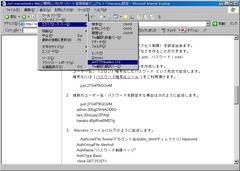
■パスワードを調べたい認証画面を表示させます。「パスワードを記憶する」にチェックしてあるので「OK」を実行して、認証が通った後のページまでアクセスします。
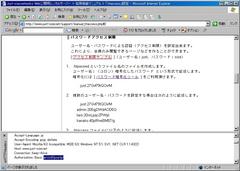
■ieHTTPHeadersの「Authorization: Basic」という項目を探し、その横にある値をコピーします。この例では「anVzdDpzaXpl」で、これがIDとパスワードの値です。

[4]ieHTTPHeaderでパスワードを取得
■[3]で取得したID/パスワードはデコードという処理が必要なのでBase64エンコーダを使います。
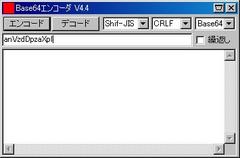
■Base64エンコーダ起動後、図の部分にID/パスワードを貼り付けます。
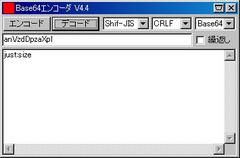
■「デコード」を実行すると下の部分に本来のID/パスワードが表示されます。この例ではパスワードは「size」でした。はい、これで解決!

[5]補足
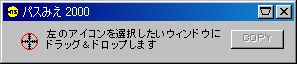
■この素晴らしくて有用な情報をTBしようかと関連するブログを検索していたら、「ぱすみえ」というフリーソフトがあり、コレひとつでパスワードが表示できるようです・・・
060429basicauth-06.jpg

カテゴリー パソコン | コメント(3) »

PC⇔ケータイページへのアクセスページ

2006年1月18日 1:29 | 投稿者 niuma

Blog作成ソフト「Movable Type」のケータイ向けプログラム「MT4i」の中で使っている、Googleのchtmlproxyというサービスを使ってPCからケータイ用ページへ、ケータイからPC用ページへアクセスできるページを作ってみました。
※現在廃止し、PC→ケータイページに変更しました。

このサービスはGoogleではあまり積極的に宣伝してないようですが、以下の場合に有効です。
特に3.が有効、リクエストURLはgoogle.comとなるため、よもやフィルタはかかってないでしょう。

1.PCからケータイ用ページへアクセスしたら「ケータイからしかアクセスできません」と言われた時
2.ケータイからPC用ページへアクセスしたら、表やフレーム等を使用したページで表示できない時
3.PCから学校や会社、家でお父さんやお母さんにURLフィルタをかけられてアクセスできない時
なお、画像や動画の閲覧、フォーム入力は不可ですので悪しからず。

★構文:以下のURL作成方法でアドレスバーに貼り付ければOKです。
http://wmlproxy.google.com/chtmltrans/h=ja/u= ・・・wmlproxyのURL
niuma.hacca.jp@2Fweblog ・・・アクセスしたいURL。‘/’は”@2F’に、’?’は@3Fに、’+’は’@2B’に置き換え
/c=0 ・・・決め打ち

http://wmlproxy.google.com/chtmltrans/h=ja/u=niuma.hacca.jp@2Fweblog/c=0

カテゴリー パソコン | コメント(0) »

メインナビゲーション

フィード

カテゴリー

アーカイブ

ブログロール

管理者ページ

アーカイブ